
Kaksipuolinen kopioiminen
Kun valitset Standardi kopio (Standard copy)-valikon 2-puol.tul.aset. (2-sidedPrintSetting)-asetukseksi 2-puol. (2-sided), voit kopioida kaksi alkuperäiskappaleen sivua saman arkin eri puolille.
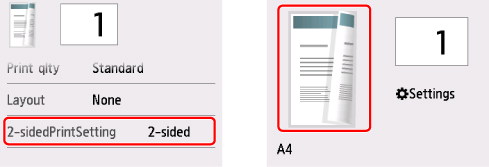
Valitse 2-puol. (2-sided) ja valitse OK.
Jos valitset Lisäasetukset (Advanced), kun 2-puol. (2-sided) on valittuna, voit määrittää alkuperäisen asiakirjan suunnan ja nidontareunan.
-
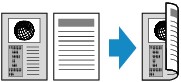
Kun valitaan Suunta: Pysty (Orientation: Portrait) ja Tul.: Pitkä reuna sid. (Output: Long side bind):
-
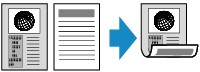
Kun valitaan Suunta: Pysty (Orientation: Portrait) ja Tul.: Lyhyt reuna sid. (Output: Short side bind):
-
Kun valitaan Suunta: Vaaka (Orientation: Landscape) ja Tul.: Pitkä reuna sid. (Output: Long side bind):

-
Kun valitaan Suunta: Vaaka (Orientation: Landscape) ja Tul.: Lyhyt reuna sid. (Output: Short side bind):

Kun nidontareuna on valittu, voit valita, käytetäänkö esikatselunäyttöä. Jos valitset Käytössä (ON), esikatselunäyttö tulee näkyviin suunnan tarkistamista varten.
 Huomautus
-
Jos kosketusnäyttöön tulee skannauksen aikana ilmoitus Laitemuisti on täynnä. Ei voida jatkaa. (Device memory is full. Cannot continue process.), aseta tulostuslaaduksi Normaali (Standard) ja yritä kopioida uudelleen. Jos ongelma ei ratkea, aseta tulostuslaaduksi Luonnos (Draft) ja kopioi uudelleen.
-
Kaksipuolista kopioasetusta voidaan käyttää yhdessä 2-on-1-kopiointi (2-on-1 copy)- tai 4-on-1-kopiointi (4-on-1 copy)-asetuksen kanssa.
-
Jos valitset Kaksipuolinen kopio -kohdassa mustavalkoisen kopioinnin, tulostustummuus voi olla erilainen kuin yksipuolista kopiointia käytettäessä.
Suunnan tarkistaminen:
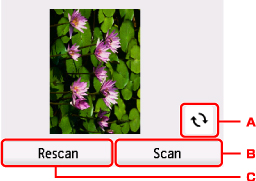
Kun esikatselunäyttö on käytössä, alla kuvattu näyttö tulee näkyviin ennen kopioinnin alkamista suunnan tarkistamista varten.
-
Kiertää alkuperäiskappaletta 180 astetta.
-
Aloittaa alkuperäisen asiakirjan skannauksen.
-
Skannaa alkuperäisen asiakirjan uudelleen.
Kun skannaus on tehty:
Seuraava näyttö tulee näkyviin kunkin alkuperäisarkin skannauksen jälkeen.
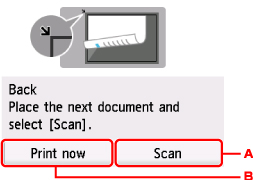
-
Aloittaa alkuperäisen asiakirjan skannauksen.
Poista alkuperäisarkki skannauksen jälkeen tasolta ja aseta seuraava arkki tasolle. Valitse sitten Skannaa (Scan).
-
Aloittaa skannatun alkuperäisasiakirjan kopioinnin.
Huomautus
-
Voit lisätä kopiointityön tulostuksen aikana.
